
Оборудование для цифрового рисования: с чего вообще начинать
Цифровое рисование давно перестало быть нишевой историей для гиков и концепт-художников из геймдева. Сейчас даже начинающий иллюстратор рано или поздно сталкивается с вопросом, какой девайс купить, чтобы не выкинуть деньги и реально прокачать навык. При этом количество ошибок на старте зашкаливает: люди берут дорогой планшет, но экономят на стилусе; ставят «модный» софт, но не настраивают горячие клавиши; жалуются на кривые линии, когда проблема в драйвере или плохом хвате пера. Разберем по частям: планшеты, стилусы и программы, а заодно разложим частые фейлы новичков, чтобы вы не наступали на те же грабли.
Графические планшеты: форматы, сенсоры и подводные камни
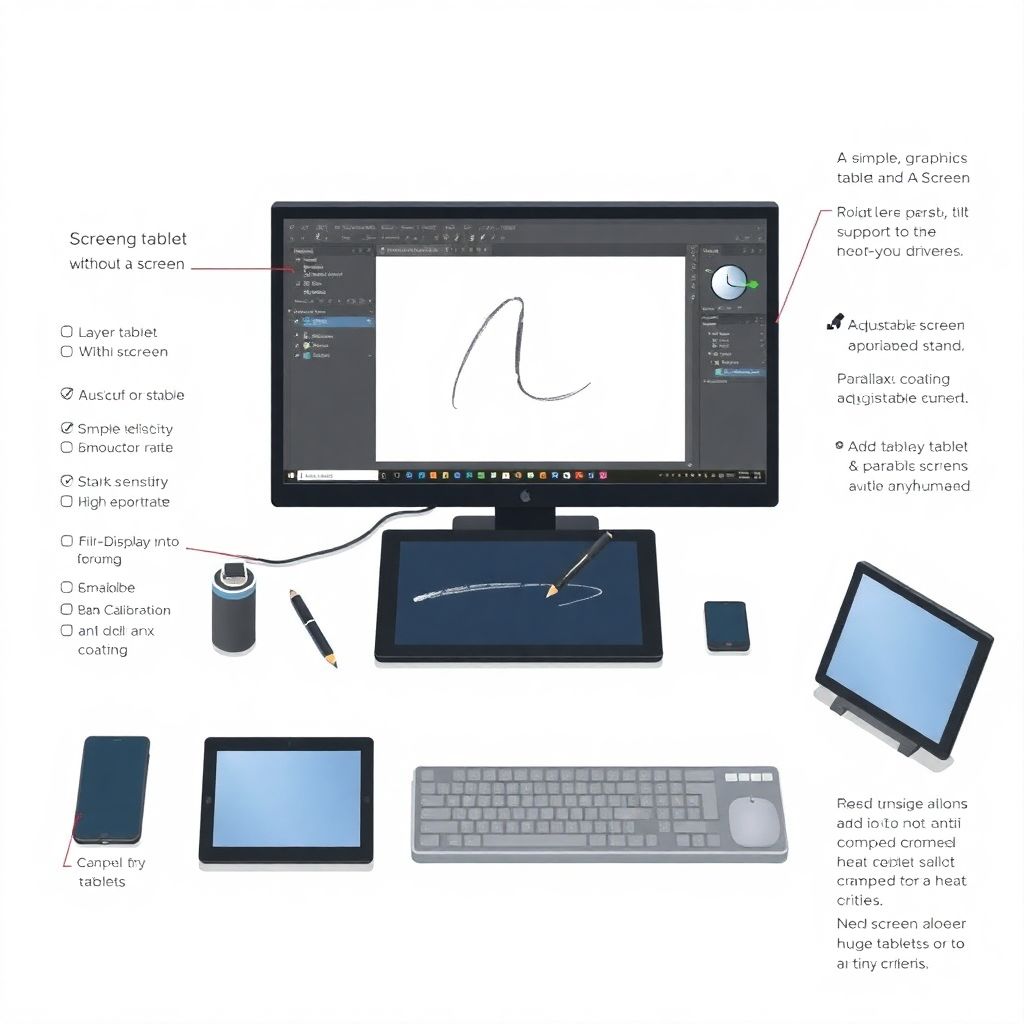
Планшет с экраном и без: что важно понимать
Новички часто думают, что если взять устройство с экраном, то рисовать станет магически проще, как на бумаге. На самом деле основа — это сенсор, чувствительность к нажиму, угол наклона, задержка пера и стабильность драйверов. Классический графический планшет без экрана дешевле, надежнее и отлично подходит для старта, особенно если у вас уже есть нормальный монитор. Модели с экраном дают больший комфорт, но требуют внимательной калибровки цвета и параллакса, иначе попадание пером в точку окажется неточным, и вас будет раздражать рассинхрон. Частая ошибка новичков — стремление графический планшет для рисования купить только по диагонали экрана и красивым фото, игнорируя поддержку наклона пера, частоту опроса и качество покрытия рабочей поверхности.
Размер рабочей области: больше — не всегда лучше
Интуитивно кажется, что чем больше поверхность, тем круче. Но в реальности огромный планшет на маленьком столе превращается в кошмар: рука устает, курсор «ездит» слишком далеко, при этом вам тяжело контролировать мелкие детали. Для иллюстрации, веб-графики и комиксов комфортным компромиссом обычно становится формат примерно А5–А4 по рабочей области. Большие форматы нужны, когда вы привыкли к широкому размаху руки (традиционная живопись, каллиграфия) или работаете на очень большом мониторе. Новички часто не сопоставляют размер планшета, разрешение экрана и расстояние до монитора, что приводит к неприятному ощущению «слишком резкого» движения курсора при минимальном смещении руки.
Какой графический планшет выбрать для художника: практический подход
Когда встает вопрос, какой графический планшет выбрать для художника, имеет смысл смотреть не на маркетинговые названия технологий, а на конкретные характеристики и сценарий работы. Важны: количество уровней нажатия (современный стандарт 8192 хватает за глаза), наличие распознавания наклона, частота опроса (чем выше, тем меньше лагов), качество наконечников пера и наличие сменных. Ошибка новичков — переплата за беспроводные функции и дополнительные кнопки, которыми они потом не пользуются, игнорируя при этом качество отображения линий под медленным штрихом и поведение пера на низком давлении. Гораздо рациональнее взять модель проще, но с устойчивыми драйверами и предсказуемым поведением пера в критичных режимах.
Лучшие планшеты для цифрового рисования 2025: на что реально смотреть
Не верьте «топам», смотрите на технические параметры
Когда в сети появляются обзоры с громкими заголовками про лучшие планшеты для цифрового рисования 2025 года, чаще всего это микс рекламы и реальных тестов. Чтобы не утонуть в этом потоке, смотрите на конкретику: поведение пера по диагонали (есть ли «лесенка»), стабильность линий при медленном ведении, наличие инпут-лага, качество антибликового покрытия, удобство перчатки и подставки (если это планшет с экраном). Новички часто делают выводы по одному-двум видео, где устройство показывают в идеальных условиях, а в реальной работе всплывают проблемы с калибровкой, перегревом или мерцанием на низкой яркости. Трезвый подход — ориентироваться на обзоры с реальным скетчингом, шейдингом и тестом длинных равномерных линий, а не на красивые промо-ролики.
Типичные ошибки при выборе: от драйверов до эргономики
Самые распространенные ошибки: игнорировать совместимость с вашей операционной системой; не проверять наличие свежих драйверов; покупать устройство «на вырост», которое по факту неудобно физически; выбирать планшет под конкретную программу, а потом менять софт и сталкиваться с конфликтами настроек. Еще одна классическая проблема — выбор модели без физических кнопок и тач-кольца, а затем постоянная потеря времени на поиск нужных команд в интерфейсе. В итоге художник винит планшет в «непродуктивности», хотя достаточно было включить пару аппаратных хоткеев и оптимизировать рабочий процесс.
Стилусы: почему перо важнее, чем кажется
Пассивный и активный стилус: в чем разница по факту
На уровне маркетинга стилусы делят на пассивные и активные, но для художника важнее не название, а тактильные ощущения и кривая передачи давления. Пассивные пера обычно проще и надежнее, им не нужны батарейки, но все решает конкретная реализация сенсора и наконечника. Активные стилусы иногда дают дополнительные функции (кнопки, распознавание наклона, кастомизация профиля нажатия), но могут страдать от задержки или нестабильного соединения по Bluetooth. Главный критерий — как перо реагирует на сверхлегкое касание, как ведет себя при быстром скетче и как линейно оно переходит от тонкого штриха к плотной заливке. Новички часто игнорируют это и смотрят только на дизайн и цвет корпуса пера, что потом оборачивается невозможностью настроить комфортный штрих.
Профессиональные стилусы для рисования: цена и рациональность покупки
Когда речь заходит про профессиональные стилусы для рисования цена может варьироваться от условного бюджетного пера до дорогих решений уровня топового бренда. Ошибка многих — думать, что чем дороже перо, тем «профессиональнее» будет результат. На практике куда важнее, совместим ли стилус с вашим планшетом, насколько легко к нему найти сменные наконечники, как быстро изнашивается грип и есть ли удобная настройка кривой давления в драйвере. Покупка сверхдорогого пера под бюджетный планшет часто не дает никакого прироста качества, а вот грамотная подстройка параметров нажима способна радикально изменить ощущения от рисования и снять часть нагрузки с запястья.
Частые ошибки новичков при работе со стилусом
Основная проблема — неправильный хват. Многие держат перо слишком близко к наконечнику, перенапрягая пальцы, или, наоборот, слишком высоко, из-за чего теряется контроль на мелких деталях. Вторая типичная ошибка — чрезмерное давление: люди давят на перо, как на шариковую ручку, в результате быстро стирается наконечник, появляется микро-люфт и ощущение «пластмассовости» штриха. Еще одна ошибка — игнорирование калибровки наклона и кривой давления в драйвере: художник мучается с «ломаной» линией, хотя достаточно один раз потратить 10–15 минут на настройку и сохранить профиль под свой хват и манеру рисования.
Софт для цифрового рисования: не только Photoshop
Программы для цифрового рисования: обзор и сравнение подходов
Сейчас на рынке десятки решений, и логично сделать программы для цифрового рисования обзор и сравнение не с точки зрения бренда, а через функционал. Есть редакторы, заточенные под вектор (например, для логотипов и интерфейсов), есть сугубо растровые «кистевые» монстры для иллюстрации и живописи, есть гибриды, где можно и рисовать, и верстать макеты. Важные критерии: качество кистевого движка (динамика, сглаживание, стабилизация линий), поддержка слоев и масок, гибкая настройка шорткатов, стабильно работающее автосохранение и, желательно, нормальный экспорт в популярные форматы. Новички часто скачивают первую попавшуюся бесплатную программу и судят о «цифровом рисовании в целом» по ее кривому интерфейсу и устаревшему движку кистей.
Почему важно настроить софт под себя
Даже идеальный планшет и стилус будут ощущаться «корявыми», если вы работаете в дефолтном профиле программы. Слишком агрессивное сглаживание линий, неудачно подобранный размер и динамика кисти, отсутствие горячих клавиш на основные операции — все это ворует десятки минут каждый час. Типичная ошибка — боязнь копаться в настройках: люди годами рисуют с заводскими пресетами, вместо того чтобы один раз создать несколько своих кистей, повесить горячие клавиши на масштаб, поворот холста и выбор инструмента, а также включить автосохранение с коротким интервалом. Когда софт подстроен под вашу манеру штриховки и рендера, скорость работы и удовольствие от процесса растут несоизмеримо сильнее, чем от апгрейда железа.
Частые ошибки новичков при переходе в цифру
Не железо виновато: где на самом деле узкое место
Самый популярный миф — что все проблемы кроются в недостаточно «крутом» оборудовании. На деле瓶, в подавляющем большинстве случаев, мешают три вещи: отсутствие базовых навыков рисования (анатомия, композиция, светотень), кривые настройки планшета и софта, а также невыстроенный рабочий процесс. Новички часто хватают сложные задачи, вроде рендера реалистичных портретов, при этом не умея контролировать простую линию, не работая с базовыми формами и не зная, как пользоваться слоями и масками. В результате blame идет на планшет и программу, хотя достаточно сосредоточиться на отработке штриха, жестов и понимании объема в простых скетчах.
Типичные технические и методические ошибки
Если обобщить, то большинство ошибок можно свести к нескольким сценариям. Во-первых, игнорирование калибровки пера и монитора: цвета уезжают, линии не попадают в точку, а художник мучается, вместо того чтобы один раз настроить систему. Во-вторых, хаос в слоях: все рисуется на одном слое, никакой структуры, из-за чего сложно вносить правки, переключать версии и корректировать цвет. В-третьих, отсутствие референсов: люди рисуют «по памяти», не открывая фото или 3D-реф, и в итоге получают странную анатомию и материальность. И, наконец, тотальная недооценка горячих клавиш и жестов — работа превращается в бесконечное «тыкание» по иконкам мышкой или пером, хотя большинство действий можно автоматизировать.
Как выстроить логичный путь развития
Вместо бесконечных апгрейдов техники намного полезнее выстроить поэтапный план. Начните с простого, но надежного планшета без экрана, со стабильными драйверами. Освойте базовый софт, настроив под себя кисти и шорткаты. Прокачайте фундаментальные навыки рисования, а уже потом думайте о более дорогих решениях и новом железе. Такой подход экономит деньги, нервы и время, а главное — дает осмысленный рост, а не вечную погоню за «идеальным» девайсом, которого в реальности не существует.
Пошаговый план выбора и настройки оборудования
Чек-лист для новичка
Чтобы не утонуть в куче нюансов и отзывов, полезно разложить процесс на понятные шаги. Ниже — базовый алгоритм, который поможет рационально подобрать планшет, стилус и софт, а также избежать большинства стартовых ошибок. Он не привязан к конкретным брендам и подойдет как начинающим иллюстраторам, так и тем, кто переходит из традиционной графики в цифру и не понимает, с какой стороны подойти к этому зоопарку железа и программ.
- Определите бюджет и решите, готовы ли вы сразу брать устройство с экраном или начнете с классического планшета без дисплея.
- Выберите размер рабочей области, исходя из размеров стола, монитора и привычной амплитуды движения руки.
- Проверьте технические характеристики: уровни нажатия, поддержку наклона, частоту опроса, наличие драйверов под вашу ОС.
- Подберите стилус, совместимый с планшетом, с удобным хватом и доступными сменными наконечниками.
- Установите и обновите драйверы, откалибруйте перо и, при необходимости, монитор.
- Выберите программу для рисования, настроив кисти, горячие клавиши, автосохранение и стабилизацию линий.
- Создайте несколько тестовых скетчей, отладьте кривую давления и сохраните профиль настроек под свой стиль.
Практичные советы напоследок
- Не покупайте самое дорогое устройство «на всякий случай» — лучше вложитесь в обучение и практику.
- Перед тем как графический планшет для рисования купить, попробуйте узнать, есть ли у знакомых похожая модель и протестируйте ее хотя бы час.
- Не меняйте сразу и планшет, и софт, и кисти — вводите изменения по одному пункту, чтобы понимать, что реально улучшило ощущения.
- Регулярно делайте резервные копии настроек драйверов и программ, чтобы не настраивать систему с нуля после обновлений или переустановки.
- Следите за состоянием пера и наконечников: изношенный кончик сильно портит точность и контроль над линией.
Если относиться к оборудованию не как к «волшебной палочке», а как к инструменту, который нужно грамотно подобрать и настроить, цифровое рисование перестает быть чем-то непредсказуемым и «капризным». Тогда техника работает на вас, а не наоборот, и вы можете сосредоточиться на главном — на построении формы, свете, цвете и развитии собственного визуального языка.